选课流程
在城大,根据课程类型学生有两种选课方式:网络选课和非网络选课。
🗓️ Master Class Schedule
Master Class Schedule 是城大发布的课程总表。
功能概览
Master Class Schedule 包含大学所有课程部分的实时数据,包括以下信息:
- 课程信息:
- 课程代码、课程标题、课程参考编号(CRN)、学分及开课单位。
- 网络选课状态 (WEB) :
- 是否支持网络添加/删除(WEB = Y 表示支持,WEB = N 表示不支持)。
- 适合的学生层级 (Level):
- 课程的适用学生类别:A -副学士;B -学士学位;P -研究生学位;D -专业博士;R -研究学位。
- 课程容量:
- 课程或课程部分的总容量(Cap)及剩余席位(Avail)。
- 若无剩余席位,“Avail” 列会显示“Full”。
- 候补名单状态 (Waitlist Avail):
- 'Y':候补名单可用。
- 'N':候补名单不可用。
- 'FULL':候补名单已满。
- 授课日期 (Date):
- M(Monday);T (Tuesday);W (Wednesday);R (Thursday);F (Friday);S (Saturday);U (Sunday)。
- 授课时间与地点:
- 授课时间、建筑、教室及讲师信息。
- 授课语言 (Medium of Instruction):
- 一般授课语言为英语。对于批准以其他语言授课的课程,学生可在课程部分详情中查看具体信息。
- Master Class 授课语言的说明仅供参考,具体课程细节请查看课程大纲。
- 注册限制:
- 某些课程可能仅限特定专业或学位的学生注册。例如:
- “only for MSCS” 表示该课程仅限 MSCS 学生注册。
- “not for MSCS” 表示除 MSCS 学生外,其他学生均可注册。
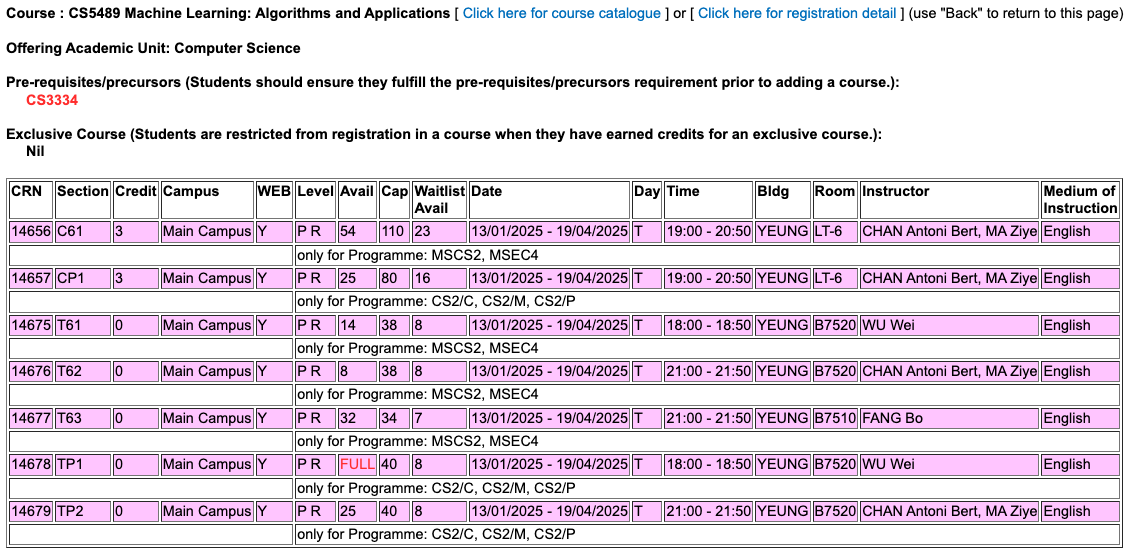
如何访问
通过 CityUHK Portal
- 登录 CityUHK Portal。
- 在 Student 下的 Academic Services 中选择 Master Class Schedule。
通过 AIMS
- 使用 EID 和密码登录 AIMS。
- 在右上角的 Find a Page 搜索框中输入“Master Class Schedule”。
- 点击搜索结果并进入页面。
🕒 查看选课时间
登录 AIMS 系统。
在主菜单中选择 Course Registration(课程注册)。
点击 Web Add/Drop。
点击 Registration Status and Time Ticket,查看您的个人选课时间安排。
注意:选课时间可能因学术水平或学院而有所不同,请提前确认。
🌐 网络选课流程
网络选课适用于支持在线注册的课程。
步骤:
- 登录 AIMS 系统:
- 使用您的 EID 和密码登录 AIMS 系统。
- 进入课程注册页面:
- 在主菜单中,选择“Course Registration”(课程注册)。
- 点击“Web Add/Drop”(网络添加/删除)。
- 选择学期:
- 在下拉菜单中选择您要注册课程的学期。
- 添加课程:
- 输入课程的 CRN(课程参考编号)。
- 点击“Submit”提交。
- 确认注册状态:
- 查看所选课程的注册状态,确保显示为“Registered”或“Web Registered”。
- 退出系统:
- 完成选课后,确保安全退出 AIMS 系统。
注意事项
请在规定的选课时间内完成操作。
确保所选课程符合您的课程计划和学分要求。
📝 非网络选课流程
对于不支持在线注册的课程,学生需要通过电子表格提交选课申请。
步骤:
- 登录 AIMS 系统:
- 使用您的 EID 和密码登录 AIMS 系统。
- 进入申请页面:
- 在主菜单中选择“Course Registration”(课程注册)。
- 点击“Application for Add/Drop of Non-Web-enabled Course & Study Load Adjustment”。
- 查看当前注册课程:
- 系统将显示您的个人信息及当前课程表。
- 添加课程:
- 输入课程代码并点击“Search”。
- 选择目标课程部分并填写原因(可选择“Other Reasons”并补充说明)。
- 点击“Add”并确认提交。
- 删除课程:
- 输入课程代码并点击“Search”。
- 勾选需要删除的课程部分,并填写原因。
- 点击“Drop”并确认提交。
- 更改课程部分:
- 输入课程代码并点击“Search”。
- 选择需要切换的课程部分,并填写原因。
- 点击“Change Section(s)”并确认提交。
- 提交支持文件(如有需要):
- 上传相关支持文件以证明申请的必要性。
- 示例: 如果需要免除某课程的先修要求,可以提交本科成绩单,证明已完成相关先修课程。
- 检查申请状态:
- 提交后,您可以在表格中查看申请状态。
- 审核结果将通过电子邮件通知。
注意事项
❓ 常见问题
如何获取课程信息?
访问 Master Class Schedule,查看所有课程的详细信息,包括课程代码、授课时间、地点及注册要求。
如果课程已满怎么办?
可查看课程的候补名单状态(Waitlist)。若有可用名额,可选择加入候补名单。
如何避免选课冲突?
在注册时留意课程的授课时间及地点,避免时间冲突。